Domain lesestube.de kaufen?
Wir ziehen mit dem Projekt
lesestube.de um.
Sind Sie am Kauf der Domain
lesestube.de interessiert?
domain@kv-gmbh.de · 0541-91531010
Domain lesestube.de kaufen?
Auf Google Books kann man welche Bücher kostenlos lesen?
Auf Google Books kann man eine große Auswahl an Büchern kostenlos lesen, darunter gemeinfreie Werke, Bücher mit einer Creative Commons-Lizenz und Bücher, bei denen der Autor oder Verlag die kostenlose Leseprobe zur Verfügung stellt. Es gibt jedoch auch kostenpflichtige Bücher, die nicht kostenlos gelesen werden können. **
Ist es möglich, komplette Bücher auf Google Bücher zu lesen oder werden nur Vorschauseiten präsentiert?
Bei Google Bücher können sowohl vollständige Bücher als auch Vorschauseiten präsentiert werden. Es hängt von den Rechten des jeweiligen Buches ab, ob es vollständig verfügbar ist oder nur eine begrenzte Vorschau angezeigt wird. In einigen Fällen kann es auch möglich sein, das Buch in digitaler Form zu kaufen oder auszuleihen. **


Ähnliche Suchbegriffe für Google
Top-Angebote
Produkte zum Begriff Google:
-
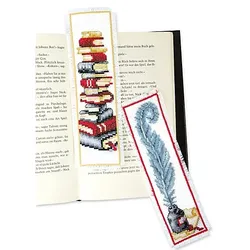
Lesezeichen "Bücher", 2er-SetLesezeichen Bücher, im 2er-Set, zum Besticken nach Zählvorlage in Kreuz- und Spannstich (ca. 5,4 Stiche/cm). Komplettpackung: Anleitung, Zählvorlage, Garn, Sticknadel. Stofffarbe: ecru. Größe: 6 x 20 cm. Material: Aida-Stoff und Garn 100 % Baumwolle.13,95 €*Versand: 4,99 €Sichere Weiterleitung zum Anbieter
-
Lesezeichen "Lesen & Schreiben"Lesezeichen Lesen & Schreiben im 2er-Set, zum Besticken in Kreuzstich. Komplettpackung mit Arbeitsanleitung, Zählvorlage, Garn und Sticknadel. Stofffarbe: weiß, Größe: 6 x 20 cm, Material: Aida-Stoff und Garn 100 % Baumwolle (ca. 5,4 Stiche/cm).13,95 €*Versand: 4,99 €Sichere Weiterleitung zum Anbieter
-
Lesezeichen "Lesen & Schreiben"Lesezeichen "Lesen & Schreiben" im 2er-Set, zum Besticken in Kreuzstich. Komplettpackung mit Arbeitsanleitung, Zählvorlage, Garn und Sticknadel. Stofffarbe: weiß, Größe: 6 x 20 cm, Material: Aida-Stoff und Garn 100 % Baumwolle (ca. 5,4 Stiche/cm).13,95 €*Versand: 4,99 €Sichere Weiterleitung zum Anbieter



-
Wo sind bei Google Chrome die Lesezeichen?
In Google Chrome befinden sich die Lesezeichen in der Lesezeichenleiste, die sich normalerweise unter der Adressleiste befindet. Du kannst auch auf das Lesezeichen-Symbol klicken, das wie ein Stern aussieht, um auf deine gespeicherten Lesezeichen zuzugreifen. Eine weitere Möglichkeit, auf deine Lesezeichen zuzugreifen, ist über das Menü. Klicke auf die drei Punkte in der oberen rechten Ecke des Browsers und wähle "Lesezeichen" aus dem Dropdown-Menü. Dort findest du eine Liste deiner gespeicherten Lesezeichen. Du kannst auch die Tastenkombination Strg + Umschalt + B verwenden, um die Lesezeichenleiste ein- und auszublenden. **
-
Kann Google YouTube Gedanken lesen?
Nein, Google kann YouTube nicht Gedanken lesen. Google und YouTube verwenden jedoch Algorithmen und maschinelles Lernen, um Benutzerverhalten und Vorlieben zu analysieren und personalisierte Empfehlungen zu geben. Dies geschieht auf der Grundlage von Daten wie Suchanfragen, Klickverhalten und angesehenen Videos. **
-
Wo sind die Lesezeichen von Google Chrome gespeichert?
Die Lesezeichen von Google Chrome sind in einer Datei namens "Bookmarks" gespeichert. Diese Datei befindet sich normalerweise im Benutzerverzeichnis unter "AppData\Local\Google\Chrome\User Data\Default" auf einem Windows-PC. Auf einem Mac befindet sich die Datei unter "/Benutzer/<Benutzername>/Library/Application Support/Google/Chrome/Default/Bookmarks". Auf einem Linux-System lautet der Pfad "/home/<Benutzername>/.config/google-chrome/Default/Bookmarks". Alternativ kann man auch in Chrome selbst unter "Einstellungen" > "Lesezeichen" > "Lesezeichen-Manager" nachsehen, um die Lesezeichen zu verwalten. **
-
Wie finde ich bei Google Chrome seine Lesezeichen?
Um bei Google Chrome seine Lesezeichen zu finden, klicke zunächst auf das Menüsymbol in der oberen rechten Ecke des Browsers. Wähle dann "Lesezeichen" aus dem Dropdown-Menü. Hier findest du eine Liste deiner gespeicherten Lesezeichen. Alternativ kannst du auch die Tastenkombination Strg + Umschalt + B (Windows) oder Cmd + Umschalt + B (Mac) verwenden, um das Lesezeichen-Manager-Fenster zu öffnen. Dort kannst du deine Lesezeichen verwalten, organisieren und neue hinzufügen. Wenn du ein bestimmtes Lesezeichen suchst, kannst du auch die Suchleiste oben im Lesezeichen-Manager verwenden, um es schnell zu finden. **

Wie kann man bei Google Chrome Lesezeichen speichern?
Um bei Google Chrome Lesezeichen zu speichern, klicke auf das Sternsymbol in der Adressleiste, während du auf der gewünschten Webseite bist. Alternativ kannst du auch Strg + D drücken. Es öffnet sich ein Fenster, in dem du den Namen und den Speicherort des Lesezeichens auswählen kannst. Klicke dann auf "Fertig" oder "Speichern". Dein Lesezeichen wird nun in der Lesezeichenleiste oder im Lesezeichenmenü gespeichert und ist leicht zugänglich. Du kannst auch Ordner erstellen, um deine Lesezeichen zu organisieren und sie bei Bedarf synchronisieren, um auf verschiedenen Geräten darauf zuzugreifen. **
Wie kann man Lesezeichen in Google Chrome wiederherstellen?
Um Lesezeichen in Google Chrome wiederherzustellen, öffnen Sie den Browser und klicken Sie auf das Menüsymbol in der oberen rechten Ecke. Wählen Sie dann "Lesezeichen" und anschließend "Lesezeichen-Manager". In der Lesezeichen-Manager-Seite können Sie entweder die Tastenkombination "Strg+Shift+O" verwenden oder auf das Menüsymbol in der oberen linken Ecke klicken und "Lesezeichen-Manager" auswählen. Dort können Sie Ihre gelöschten Lesezeichen finden und sie wiederherstellen. **
Top-Angebote
Produkte zum Begriff Google:
-
Lesezeichen "Lesen & Schreiben"Lesezeichen Lesen & Schreiben im 2er-Set, zum Besticken in Kreuzstich. Komplettpackung mit Arbeitsanleitung, Zählvorlage, Garn und Sticknadel. Stofffarbe: weiß, Größe: 6 x 20 cm, Material: Aida-Stoff und Garn 100 % Baumwolle (ca. 5,4 Stiche/cm).13,95 €*Versand: 4,99 €Sichere Weiterleitung zum Anbieter
-
Pechmann, Alexander: Die Bibliothek der verlorenen BücherDie Bibliothek der verlorenen Bücher , Gibt es irgendwo auf der Welt eine Bibliothek, in der alle Bücher versammelt sind, die nie erscheinen konnten? Was bringt Schriftsteller dazu, ihre Werke zu verbrennen? Und wie kann es passieren, dass Manuskripte geklaut werden und für immer verschwinden? Mit literarischem Spürsinn lässt Alexander Pechmann sie in diesem Buch entstehen und erzählt von all den Werken, die durch Unfälle und Zufälle, mit Absicht oder sogar aus Versehen vernichtet wurden oder verloren gingen. In zahlreichen Anekdoten werden ihre Schicksale und Geheimnisse hier erzählt: von Dostojewskij bis Flaubert, von Thomas Mann bis Balzac, von Joyce bis Kafka. In der Bibliothek der verlorenen Bücher sind auch die Texte verwahrt, die niemals geschrieben wurden oder von denen niemals jemand erfahren sollte. Wie auf einer kleinen Abenteuerreise durch die Literaturgeschichte und Bücherwelt begegnet man einer bizarren Bücherkarawane im alten Persien, einer barbarischen Schreibmaschine, Hemingways Reisetasche, Kammerjungfern und Bauchrednern, Puschkins Hasen und Herman Melvilles verlorener Insel. , Kameras, Überwachungsgeräte & Sensorsätze > Einparkhilfen , Erscheinungsjahr: 20230921, Produktform: Leinen, Autoren: Pechmann, Alexander, Seitenzahl/Blattzahl: 205, Keyword: Brennende Bibliotheken; LöschGeheimnis; Thomas Mann; Herman Melvilles; Hemingway; Buch; Verlust, Fachschema: Österreichische Belletristik / Roman, Erzählung, Fachkategorie: Lyrik, Poesie~Belletristik: allgemein und literarisch, Thema: Entspannen, Warengruppe: HC/Belletristik/Romane/Erzählungen, Fachkategorie: Biografien und Sachliteratur, Thema: Eintauchen, Text Sprache: ger, UNSPSC: 49019900, Warenverzeichnis für die Außenhandelsstatistik: 49019900, Verlag: Schoeffling + Co., Verlag: Schoeffling + Co., Verlag: Schffling & Co. Verlagsbuchhandlung GmbH, Länge: 211, Breite: 134, Höhe: 22, Gewicht: 312, Produktform: Gebunden, Genre: Belletristik, Genre: Belletristik, eBook EAN: 9783731762461, Herkunftsland: DEUTSCHLAND (DE), Katalog: deutschsprachige Titel, Katalog: Gesamtkatalog, Katalog: Kennzeichnung von Titeln mit einer Relevanz > 30, Katalog: Lagerartikel, Book on Demand, ausgew. Medienartikel, Relevanz: 0035, Tendenz: -1, Unterkatalog: AK, Unterkatalog: Bücher, Unterkatalog: Hardcover, Unterkatalog: Lagerartikel, WolkenId: 288367124,00 €*Versand: 0,00 €Sichere Weiterleitung zum Anbieter
-
Lesezeichen "Bücher", 2er-SetLesezeichen Bücher, im 2er-Set, zum Besticken nach Zählvorlage in Kreuz- und Spannstich (ca. 5,4 Stiche/cm). Komplettpackung: Anleitung, Zählvorlage, Garn, Sticknadel. Stofffarbe: ecru. Größe: 6 x 20 cm. Material: Aida-Stoff und Garn 100 % Baumwolle.13,95 €*Versand: 4,99 €Sichere Weiterleitung zum Anbieter
-
Auf Google Books kann man welche Bücher kostenlos lesen?
Auf Google Books kann man eine große Auswahl an Büchern kostenlos lesen, darunter gemeinfreie Werke, Bücher mit einer Creative Commons-Lizenz und Bücher, bei denen der Autor oder Verlag die kostenlose Leseprobe zur Verfügung stellt. Es gibt jedoch auch kostenpflichtige Bücher, die nicht kostenlos gelesen werden können. **
-
Ist es möglich, komplette Bücher auf Google Bücher zu lesen oder werden nur Vorschauseiten präsentiert?
Bei Google Bücher können sowohl vollständige Bücher als auch Vorschauseiten präsentiert werden. Es hängt von den Rechten des jeweiligen Buches ab, ob es vollständig verfügbar ist oder nur eine begrenzte Vorschau angezeigt wird. In einigen Fällen kann es auch möglich sein, das Buch in digitaler Form zu kaufen oder auszuleihen. **
-
Wo sind bei Google Chrome die Lesezeichen?
In Google Chrome befinden sich die Lesezeichen in der Lesezeichenleiste, die sich normalerweise unter der Adressleiste befindet. Du kannst auch auf das Lesezeichen-Symbol klicken, das wie ein Stern aussieht, um auf deine gespeicherten Lesezeichen zuzugreifen. Eine weitere Möglichkeit, auf deine Lesezeichen zuzugreifen, ist über das Menü. Klicke auf die drei Punkte in der oberen rechten Ecke des Browsers und wähle "Lesezeichen" aus dem Dropdown-Menü. Dort findest du eine Liste deiner gespeicherten Lesezeichen. Du kannst auch die Tastenkombination Strg + Umschalt + B verwenden, um die Lesezeichenleiste ein- und auszublenden. **
-
Kann Google YouTube Gedanken lesen?
Nein, Google kann YouTube nicht Gedanken lesen. Google und YouTube verwenden jedoch Algorithmen und maschinelles Lernen, um Benutzerverhalten und Vorlieben zu analysieren und personalisierte Empfehlungen zu geben. Dies geschieht auf der Grundlage von Daten wie Suchanfragen, Klickverhalten und angesehenen Videos. **
Ähnliche Suchbegriffe für Google
-
Lesezeichen "Lesen & Schreiben"Lesezeichen Lesen & Schreiben im 2er-Set, zum Besticken in Kreuzstich. Komplettpackung mit Arbeitsanleitung, Zählvorlage, Garn und Sticknadel. Stofffarbe: weiß, Größe: 6 x 20 cm, Material: Aida-Stoff und Garn 100 % Baumwolle (ca. 5,4 Stiche/cm).13,95 €*Versand: 4,99 €Sichere Weiterleitung zum Anbieter
-
Lesezeichen "Lesen & Schreiben"Lesezeichen "Lesen & Schreiben" im 2er-Set, zum Besticken in Kreuzstich. Komplettpackung mit Arbeitsanleitung, Zählvorlage, Garn und Sticknadel. Stofffarbe: weiß, Größe: 6 x 20 cm, Material: Aida-Stoff und Garn 100 % Baumwolle (ca. 5,4 Stiche/cm).13,95 €*Versand: 4,99 €Sichere Weiterleitung zum Anbieter
-
Lesezeichen "Lesen & Schreiben"Lesezeichen Lesen & Schreiben im 2er-Set, zum Besticken in Kreuzstich. Komplettpackung mit Arbeitsanleitung, Zählvorlage, Garn und Sticknadel. Stofffarbe: weiß, Größe: 6 x 20 cm, Material: Aida-Stoff und Garn 100 % Baumwolle (ca. 5,4 Stiche/cm).13,95 €*Versand: 4,99 €Sichere Weiterleitung zum Anbieter
-
Lesezeichen "Bücher", 2er-SetLesezeichen Bücher, im 2er-Set, zum Besticken nach Zählvorlage in Kreuz- und Spannstich (ca. 5,4 Stiche/cm). Komplettpackung: Anleitung, Zählvorlage, Garn, Sticknadel. Stofffarbe: ecru. Größe: 6 x 20 cm. Material: Aida-Stoff und Garn 100 % Baumwolle.13,95 €*Versand: 4,99 €Sichere Weiterleitung zum Anbieter
-
Wo sind die Lesezeichen von Google Chrome gespeichert?
Die Lesezeichen von Google Chrome sind in einer Datei namens "Bookmarks" gespeichert. Diese Datei befindet sich normalerweise im Benutzerverzeichnis unter "AppData\Local\Google\Chrome\User Data\Default" auf einem Windows-PC. Auf einem Mac befindet sich die Datei unter "/Benutzer/<Benutzername>/Library/Application Support/Google/Chrome/Default/Bookmarks". Auf einem Linux-System lautet der Pfad "/home/<Benutzername>/.config/google-chrome/Default/Bookmarks". Alternativ kann man auch in Chrome selbst unter "Einstellungen" > "Lesezeichen" > "Lesezeichen-Manager" nachsehen, um die Lesezeichen zu verwalten. **
-
Wie finde ich bei Google Chrome seine Lesezeichen?
Um bei Google Chrome seine Lesezeichen zu finden, klicke zunächst auf das Menüsymbol in der oberen rechten Ecke des Browsers. Wähle dann "Lesezeichen" aus dem Dropdown-Menü. Hier findest du eine Liste deiner gespeicherten Lesezeichen. Alternativ kannst du auch die Tastenkombination Strg + Umschalt + B (Windows) oder Cmd + Umschalt + B (Mac) verwenden, um das Lesezeichen-Manager-Fenster zu öffnen. Dort kannst du deine Lesezeichen verwalten, organisieren und neue hinzufügen. Wenn du ein bestimmtes Lesezeichen suchst, kannst du auch die Suchleiste oben im Lesezeichen-Manager verwenden, um es schnell zu finden. **
-
Wie kann man bei Google Chrome Lesezeichen speichern?
Um bei Google Chrome Lesezeichen zu speichern, klicke auf das Sternsymbol in der Adressleiste, während du auf der gewünschten Webseite bist. Alternativ kannst du auch Strg + D drücken. Es öffnet sich ein Fenster, in dem du den Namen und den Speicherort des Lesezeichens auswählen kannst. Klicke dann auf "Fertig" oder "Speichern". Dein Lesezeichen wird nun in der Lesezeichenleiste oder im Lesezeichenmenü gespeichert und ist leicht zugänglich. Du kannst auch Ordner erstellen, um deine Lesezeichen zu organisieren und sie bei Bedarf synchronisieren, um auf verschiedenen Geräten darauf zuzugreifen. **
-
Wie kann man Lesezeichen in Google Chrome wiederherstellen?
Um Lesezeichen in Google Chrome wiederherzustellen, öffnen Sie den Browser und klicken Sie auf das Menüsymbol in der oberen rechten Ecke. Wählen Sie dann "Lesezeichen" und anschließend "Lesezeichen-Manager". In der Lesezeichen-Manager-Seite können Sie entweder die Tastenkombination "Strg+Shift+O" verwenden oder auf das Menüsymbol in der oberen linken Ecke klicken und "Lesezeichen-Manager" auswählen. Dort können Sie Ihre gelöschten Lesezeichen finden und sie wiederherstellen. **
* Alle Preise verstehen sich inklusive der gesetzlichen Mehrwertsteuer und ggf. zuzüglich Versandkosten. Die Angebotsinformationen basieren auf den Angaben des jeweiligen Shops und werden über automatisierte Prozesse aktualisiert. Eine Aktualisierung in Echtzeit findet nicht statt, so dass es im Einzelfall zu Abweichungen kommen kann. ** Hinweis: Teile dieses Inhalts wurden von KI erstellt.